
Printera izmantošana ar bezvadu tiešo savienojumu
Jūs varat savienot ierīces (piem., viedtālruni vai planšetdatoru) ar printeri, izmantojot divas norādītās metodes.
- Bezvadu savienojums (ierīču savienošana, izmantojot bezvadu maršrutētāju)
- Tiešais bezvadu savienojums (ierīču savienošana, izmantojot bezvadu tiešo savienojumu)
Šajā sadaļā ir aprakstīts, kā iespējot bezvadu tiešo savienojumu, kas ļauj drukāt, tieši savienojot ierīces ar printeri.
Veiciet tālāk minētās darbības, lai izmantotu bezvadu tiešo savienojumu.
Šajā sadaļā ir aprakstīts arī, kā pārslēgt no bezvadu tiešā savienojuma uz bezvadu LAN.
 Svarīgi!
- Vienlaicīgi pie printera varat pievienot maksimāli 5 ierīces.
-
Pārbaudiet lietošanas ierobežojumus un pārslēdziet printeri uz bezvadu tiešo savienojumu.
Sagatavošanās bezvadu tiešā savienojuma izmantošanai
Mainiet tālāk minētos iestatījumus, lai sagatavotos bezvadu tiešā savienojuma izmantošanai.
-
Printera LAN iestatījumi
-
Ierīces iestatījumi, lai savienotos
Printera iestatījumu mainīšana
-
Nospiediet un turiet nospiestu pogu Wi-Fi un atlaidiet to, kad indikators Wi-Fi mirgo.
-
Nospiediet pogu Melns (Black).
Indikators Iesl. (ON) mirgo, un iedegas indikators Wi-Fi.
-
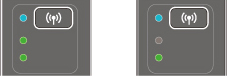
Atkārtoti spiediet pogu Wi-Fi, līdz iedegas indikators Tieši (Direct).
Kad indikatori iedegas, kā parādīts tālāk, bezvadu tiešais savienojums ir iespējots.
-
Lai pabeigtu atlasi, nospiediet pogu Krāsains (Color) vai Melns (Black).
 Piezīme
-
Lai pārbaudītu printera MAC adresi, sērijas numuru un pašreizējos bezvadu tiešā savienojuma iestatījumus, izdrukājiet tīkla iestatījumu informāciju.
Ierīces iestatījumu maiņa un tās savienošana ar printeri
-
Ieslēdziet bezvadu sakarus savā ierīcē.
Iespējojiet "Wi-Fi" savas ierīces izvēlnē "Iestatīšana".
Informāciju par bezvadu sakaru ieslēgšanu skatiet savas ierīces instrukciju rokasgrāmatā.
-
Ierīcē parādītajā sarakstā atlasiet “XXXXXX-MG3000 series” (“XXXXXX” ir printera MAC adreses pēdējie seši cipari).
Piezīme-
Ja saraksta nav redzams vienums “XXXXXX-MG3000 series”, bezvadu tiešais savienojums nav iespējots.
Lai iespējotu bezvadu tiešo savienojumu, skatiet sadaļu Printera iestatījumu mainīšana.
-
-
Ievadiet paroli.
Otrā ierīce ir savienota ar printeri.
Piezīme-
Pārbaudiet bezvadu tiešā savienojuma paroli.
- Atkarībā no izmantotās iekārtas ir nepieciešams ievadīt paroli, lai pievienotu iekārtu printerim, izmantojot LAN. Ievadiet printerim norādīto paroli.
-
Drukāšana, izmantojot bezvadu tiešo savienojumu
Savienojiet ierīci ar printeri un sāciet drukāšanu/skenēšanu no ierīces lietojumprogrammas.
Piezīme
- Informāciju par drukāšanu no ierīces, izmantojot bezvadu LAN, skatiet ierīces vai lietojumprogrammas instrukciju rokasgrāmatā.
-
Jūs varat ērti drukāt no sava viedtālruņa vai planšetdatora, uzstādot Canon PRINT Inkjet/SELPHY. Lejupielādējiet to no App Store un Google Play.
Printera iestatījuma maiņa, lai izmantotu bezvadu LAN
Lai mainītu printera iestatījumu, lai varētu izmantot bezvadu LAN, veiciet tālāk aprakstītās darbības.
-
Nospiediet un turiet nospiestu pogu Wi-Fi un atlaidiet to, kad indikators Wi-Fi mirgo.
-
Nospiediet pogu Melns (Black).
Indikators Iesl. (ON) mirgo, un iedegas indikators Wi-Fi.
-
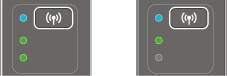
Atkārtoti spiediet pogu Wi-Fi, līdz iedegas indikators Tīkls (Network).
Kad indikatori iedegas, kā parādīts tālāk, LAN ir iespējots.
-
Lai pabeigtu atlasi, nospiediet pogu Krāsains (Color) vai Melns (Black).
